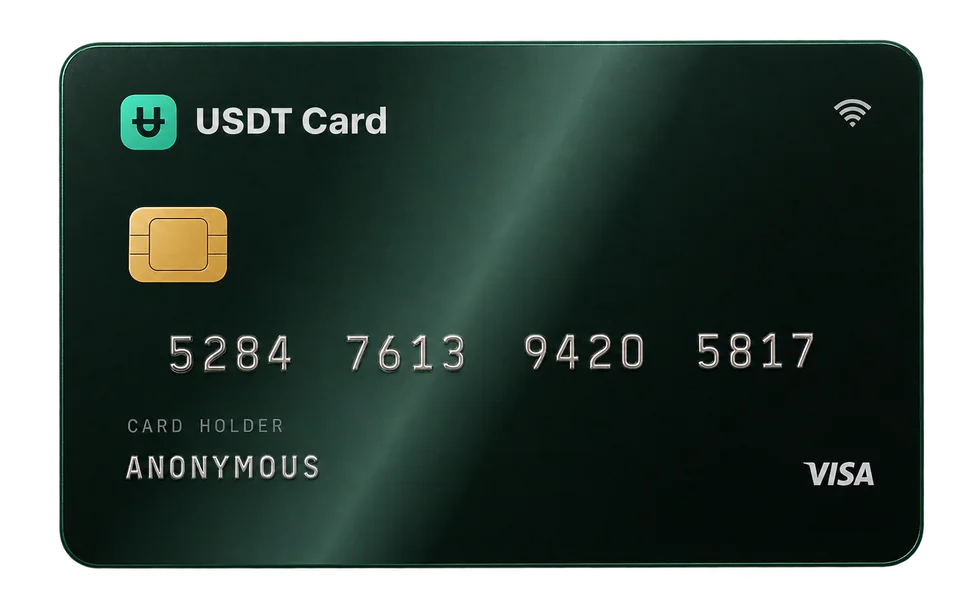
كيف تضيف بطاقة العملات الرقمية إلى Apple Pay وGoogle Pay
أضف بطاقة العملات الرقمية الافتراضية إلى Apple Pay أو Google Pay بإدخال بياناتها في محفظة هاتفك. خطوات الإعداد، واختيار BIN المناسب، وحلول المشاكل الشائعة.
لإضافة بطاقة العملات الرقمية إلى Apple Pay أو Google Pay، افتح تطبيق المحفظة في هاتفك، واختر إضافة بطاقة ائتمان أو خصم، ثم أدخل رقم البطاقة الافتراضية وتاريخ انتهائها ورمز CVV كما تظهر في لوحة التحكم. بعد أن تقبل المحفظة البطاقة، يمكنك الدفع بتقريب هاتفك من أي جهاز دفع لاتلامسي، ويُخصم المبلغ من رصيد البطاقة الذي شحنته بالعملات الرقمية.
لماذا تضع بطاقة العملات الرقمية في محفظة الهاتف؟
البطاقة الافتراضية مجرد أرقام على الشاشة. هذا مناسب تماماً للشراء عبر الإنترنت، لكن معظم المتاجر تريد بطاقة أو هاتفاً عند الصندوق. ومحفظة الهاتف تسدّ هذه الفجوة:
- الدفع في المتاجر الفعلية عبر أجهزة الدفع اللاتلامسية، دون بطاقة بلاستيكية.
- شراء أسرع عبر الإنترنت في التطبيقات والمواقع التي تعرض زر Apple Pay أو Google Pay.
- رقم البطاقة يبقى خاصاً. تستخدم المحافظ عادةً رمزاً مميزاً (token) خاصاً بالجهاز في مدفوعات المتاجر، بدلاً من إرسال رقم بطاقتك الفعلي إلى التاجر.
- حماية على مستوى الهاتف. تُؤكَّد المدفوعات عبر Face ID أو Touch ID أو البصمة أو رمز قفل الجهاز.
في USDT Crypto Card، دعم Apple Pay وGoogle Pay مشمول في خطة Virtual.
قبل أن تبدأ
تحقّق من هذه النقاط أولاً، فمعظم حالات فشل الإضافة إلى المحفظة تعود إلى إحداها:
- بريد إلكتروني مؤكَّد. تحتاجه قبل أن تتمكن من الإيداع أو إصدار بطاقة أو شحنها.
- بطاقة مشحونة. أصدِر بطاقة واشحنها من رصيدك. بعض المحافظ تُجري عملية تحقق صغيرة عند إضافة البطاقة، لذا قد تفشل إضافة بطاقة رصيدها صفر.
- BIN متوافق مع المحافظ. تختلف أرقام BIN في مدى توافقها مع محافظ الهاتف. عند إصدار البطاقة، اختر أحد أرقام BIN المميَّزة لـ Apple Pay وGoogle Pay. يمكنك مقارنة أرقام BIN التسعة في قسم البطاقات، ويشرح دليلنا حول ما هو رقم BIN سبب أهميته.
- هاتف مدعوم. يتطلب Apple Pay جهاز iPhone أو Apple Watch متوافقاً، ويتطلب Google Pay هاتف Android يدعم NFC مع قفل شاشة مفعَّل.
كيف تضيف البطاقة إلى Apple Pay (على iPhone)
- في لوحة تحكم USDT Crypto Card، افتح البطاقة واعرض رقمها وتاريخ انتهائها ورمز CVV.
- على جهاز iPhone، افتح تطبيق Wallet.
- اضغط زر + واختر بطاقة خصم أو ائتمان.
- اختر إدخال بيانات البطاقة يدوياً، ثم اكتب رقم البطاقة والاسم المدوَّن عليها وتاريخ الانتهاء ورمز CVV. الاسم الافتراضي على البطاقة هو "Anonymous"، فاستخدم الاسم كما يظهر بالضبط في لوحة التحكم.
- وافق على الشروط وأكمل أي خطوة تحقق تطلبها المحفظة.
- بعد ظهور البطاقة في Wallet، يمكنك تعيينها بطاقةً افتراضية إن أردت.
للدفع، اضغط مرتين على الزر الجانبي (أو زر الشاشة الرئيسية في الطرازات الأقدم)، وأكّد عبر Face ID أو Touch ID، ثم قرّب الهاتف من جهاز الدفع.
كيف تضيف البطاقة إلى Google Pay (على Android)
- في لوحة التحكم، افتح البطاقة واعرض بياناتها.
- على هاتف Android، افتح Google Wallet.
- اضغط إضافة إلى Wallet، ثم بطاقة دفع، ثم بطاقة ائتمان أو خصم جديدة.
- أدخل البيانات يدوياً: الرقم وتاريخ الانتهاء ورمز CVV والاسم وحقول عنوان الفوترة التي يطلبها التطبيق.
- وافق على شروط الجهة المُصدِرة وأكمل أي خطوة تحقق.
- تأكد من تشغيل NFC ومن أن Google Wallet هو تطبيق الدفع الافتراضي في إعدادات الهاتف.
للدفع، افتح قفل الهاتف وقرّبه من جهاز الدفع.
إذا طلبت المحفظة التحقق
تطلب تطبيقات المحافظ أحياناً التحقق من البطاقة الجديدة قبل تفعيلها. كل بطاقة من USDT Crypto Card مسجَّلة في 3D Secure، وتُرسَل رموز التحقق الخاصة ببطاقاتك إلى بريدك الإلكتروني المؤكَّد، لذا أبقِ صندوق الوارد مفتوحاً أثناء إضافة البطاقة. إذا لم يصل أي رمز خلال بضع دقائق، فحاول لاحقاً أو افتح تذكرة دعم من لوحة التحكم.
عندما لا تُضاف البطاقة: حلول شائعة
"البطاقة غير مدعومة" أو "تعذّرت إضافة البطاقة"
يعني هذا عادةً أن المحفظة، أو برنامج البطاقة الذي يقف خلفها، لا يقبل هذه البطاقة للترميز (tokenization). الحل الأكثر فاعلية هو إصدار بطاقة جديدة على BIN مميَّز لمحافظ الهاتف. تكلفة البطاقة 1$ فقط، لذا فتجربة BIN ثانٍ رخيصة.
رُفضت البيانات
راجع الرقم وتاريخ الانتهاء ورمز CVV بحثاً عن أخطاء الكتابة. واستخدم الاسم تماماً كما يظهر على البطاقة في لوحة التحكم.
أُضيفت البطاقة لكن المدفوعات تفشل
- تأكد من أن رصيد البطاقة كافٍ، مع هامش إضافي لأجهزة الدفع التي تحجز مبلغاً مسبقاً أعلى من قيمة الشراء.
- تحقّق من أن البطاقة ليست مجمَّدة في لوحة التحكم.
- على Android، تأكد من أن Google Wallet هو تطبيق الدفع اللاتلامسي الافتراضي وأن NFC مفعَّل.
- راجع سجل معاملات البطاقة، فالعمليات المرفوضة تظهر هناك مع اسم التاجر.
تجاوزت أحد الحدود
في خطة Virtual، يمكن للبطاقات إنفاق ما يصل إلى 5,000$ للمعاملة الواحدة و20,000$ شهرياً. أما Platinum، التي تُفتح بإيداع واحد قيمته 300$ أو أكثر، فلا حدود للإنفاق فيها.
إبقاء البطاقة مشحونة
تنفق المحفظة ما هو موجود على البطاقة، فخطّط لعمليات الشحن. نقل الأموال من رصيد حسابك إلى بطاقة قائمة بلا رسوم، بحد أدنى 10$. أما الإيداعات في حسابك فعليها رسوم 2% إذا كانت أقل من 300$، ولا رسوم عليها من 300$ فأكثر. إذا كنت تستخدم البطاقة للإنفاق اليومي، فإن إيداعاً واحداً أكبر مع عدة عمليات شحن مجانية هو عادةً النمط الأرخص. المزيد في دليلنا حول رسوم بطاقات العملات الرقمية.
بطاقة افتراضية في المحفظة أم بطاقة فعلية؟
بالنسبة لمعظم الناس، تغطي البطاقة الافتراضية في Apple Pay أو Google Pay الإنفاق اليومي في المتاجر. أما البطاقة الفعلية فمفيدة حيث لا يُقبل الدفع بالهاتف، أو إذا كنت تفضّل عدم الاعتماد على هاتفك. يمكن لمستخدمي Platinum طلب بطاقة فعلية مقابل رسوم توصيل ثابتة قدرها 20$. نقارن بين الخيارين في البطاقة الافتراضية مقابل البطاقة الفعلية.
الأسئلة الشائعة
هل يمكنني استخدام بطاقة العملات الرقمية مع Apple Pay؟
نعم. أضف بيانات البطاقة الافتراضية إلى تطبيق Wallet على iPhone، ثم ادفع بتقريب هاتفك من أجهزة الدفع اللاتلامسية. اختيار BIN مميَّز لمحافظ الهاتف يمنحك أفضل فرصة لقبول البطاقة.
هل يعمل Google Pay مع بطاقات العملات الرقمية الافتراضية؟
نعم. أضف البطاقة في Google Wallet كبطاقة ائتمان أو خصم جديدة. تأكد من تشغيل NFC وأن Google Wallet هو تطبيق الدفع الافتراضي.
أي BIN أختار لـ Apple Pay وGoogle Pay؟
اختر أحد أرقام BIN المميَّزة لـ Apple Pay وGoogle Pay عند إصدار البطاقة، فهي مختارة لتوافقها مع محافظ الهاتف.
لماذا تقول المحفظة إن البطاقة غير مدعومة؟
قد لا يدعم برنامج البطاقة المرتبط بهذا الـ BIN الترميز في تلك المحفظة. إصدار بطاقة على BIN متوافق مع المحافظ يحل المشكلة عادةً.
هل أدفع رسوماً إضافية لاستخدام البطاقة عبر المحفظة؟
لا. الدفع عبر المحفظة معاملة بطاقة عادية، لذا عليه رسوم 0.30$ نفسها للمدفوعات المقبولة، والعمليات المرفوضة مجانية.