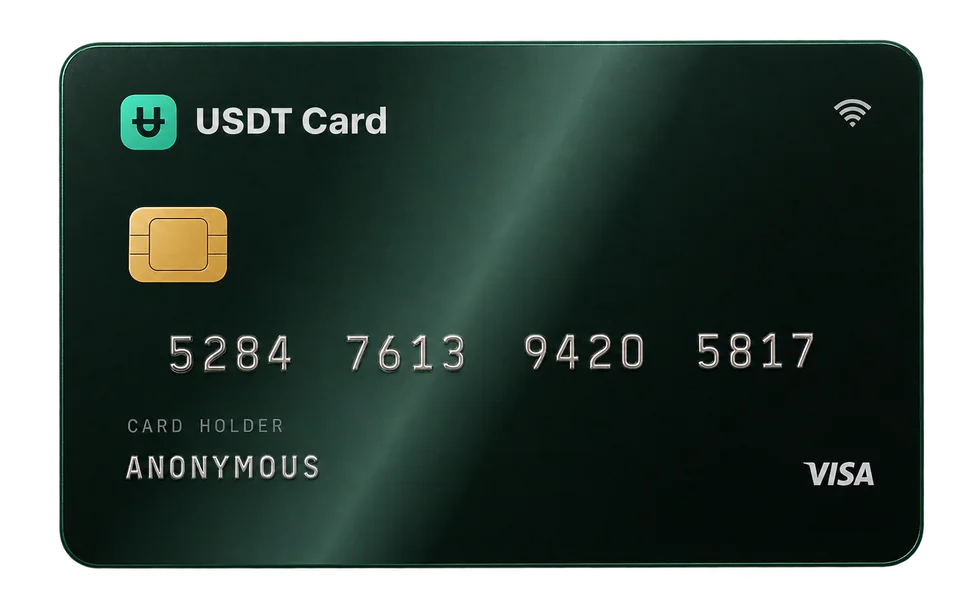
Как добавить криптокарту в Apple Pay и Google Pay
Добавьте виртуальную криптокарту в Apple Pay или Google Pay, введя её данные в кошельке телефона. Пошаговая настройка, выбор BIN и что делать при ошибке.
Чтобы добавить криптокарту в Apple Pay или Google Pay, откройте приложение-кошелёк на телефоне, выберите добавление кредитной или дебетовой карты и введите номер, срок действия и CVV виртуальной карты из личного кабинета. Когда кошелёк примет карту, вы сможете оплачивать покупки, прикладывая телефон к любому бесконтактному терминалу, а деньги будут списываться с баланса карты, который вы пополнили криптовалютой.
Зачем добавлять криптокарту в мобильный кошелёк
Виртуальная карта существует только в виде цифр на экране. Для онлайн-покупок этого достаточно, но на кассе большинство магазинов ждут карту или телефон. Мобильный кошелёк решает эту проблему:
- Оплата в обычных магазинах через бесконтактные терминалы, без пластиковой карты.
- Быстрая оплата онлайн в приложениях и на сайтах с кнопками Apple Pay или Google Pay.
- Номер карты остаётся скрытым. При оплате в магазине кошельки обычно передают продавцу не настоящий номер карты, а токен, привязанный к устройству.
- Защита на уровне телефона. Платежи подтверждаются через Face ID, Touch ID, отпечаток пальца или PIN-код устройства.
В USDT Crypto Card поддержка Apple Pay и Google Pay входит в тариф Virtual.
Перед началом
Сначала проверьте эти пункты — большинство неудачных попыток добавить карту связано с одним из них:
- Подтверждённый email. Без него нельзя пополнить баланс, выпустить или пополнить карту.
- Пополненная карта. Выпустите карту и пополните её с баланса. Некоторые кошельки при добавлении карты проводят небольшую проверочную операцию, поэтому карта с нулевым балансом может не добавиться.
- BIN, совместимый с кошельками. BIN различаются тем, насколько хорошо работают с мобильными кошельками. При выпуске карты выберите один из BIN с пометкой Apple Pay и Google Pay. Все 9 BIN можно сравнить в разделе с картами, а в статье что такое BIN объясняется, почему это важно.
- Поддерживаемый телефон. Для Apple Pay нужен совместимый iPhone или Apple Watch; для Google Pay — Android-смартфон с NFC и настроенной блокировкой экрана.
Как добавить карту в Apple Pay (iPhone)
- В личном кабинете USDT Crypto Card откройте карту и посмотрите её номер, срок действия и CVV.
- На iPhone откройте приложение Wallet.
- Нажмите + и выберите Дебетовая или кредитная карта.
- Выберите ручной ввод данных и укажите номер карты, имя на карте, срок действия и CVV. По умолчанию имя на карте — «Anonymous»; вводите имя точно так, как оно указано в кабинете.
- Примите условия и пройдите проверку, если кошелёк её запросит.
- Когда карта появится в Wallet, при желании сделайте её картой по умолчанию.
Чтобы оплатить, дважды нажмите боковую кнопку (или кнопку «Домой» на старых моделях), подтвердите через Face ID или Touch ID и поднесите телефон к терминалу.
Как добавить карту в Google Pay (Android)
- В личном кабинете откройте карту и посмотрите её данные.
- На Android-смартфоне откройте Google Кошелёк (Google Wallet).
- Нажмите Добавить в Кошелёк, затем Платёжная карта, затем Новая кредитная или дебетовая карта.
- Введите данные вручную: номер, срок действия, CVV, имя и поля платёжного адреса, которые запросит приложение.
- Примите условия эмитента и завершите проверку.
- Убедитесь, что NFC включён, а Google Кошелёк выбран приложением для оплаты по умолчанию в настройках телефона.
Чтобы оплатить, разблокируйте телефон и поднесите его к терминалу.
Если кошелёк просит подтверждение
Приложения-кошельки иногда просят подтвердить новую карту перед активацией. Каждая карта USDT Crypto Card подключена к 3D Secure, а коды подтверждения для ваших карт приходят на подтверждённую электронную почту, поэтому держите почту открытой, пока добавляете карту. Если код не пришёл в течение нескольких минут, попробуйте позже или создайте тикет в поддержку из личного кабинета.
Если карта не добавляется: частые решения
«Карта не поддерживается» или «Не удалось добавить карту»
Обычно это значит, что кошелёк или карточная программа, стоящая за картой, не принимает её для токенизации. Самое действенное решение — выпустить новую карту на BIN с пометкой для мобильных кошельков. Карта стоит $1, так что попробовать второй BIN недорого.
Данные отклонены
Проверьте номер, срок действия и CVV на опечатки. Вводите имя точно так, как оно указано на карте в кабинете.
Карта добавлена, но платежи не проходят
- Убедитесь, что на карте достаточно средств, с запасом для терминалов, которые заранее блокируют сумму больше покупки.
- Проверьте, не заморожена ли карта в кабинете.
- На Android убедитесь, что Google Кошелёк — приложение для бесконтактной оплаты по умолчанию и NFC включён.
- Посмотрите историю операций по карте: отклонённые платежи отображаются там с названием продавца.
Превышен лимит
На тарифе Virtual по карте можно тратить до $5,000 за транзакцию и до $20,000 в месяц. У тарифа Platinum, который открывается одним пополнением от $300, лимитов на траты нет.
Как поддерживать баланс карты
Кошелёк тратит то, что есть на карте, поэтому планируйте пополнения. Перевод денег с баланса аккаунта на существующую карту бесплатен, минимум $10. На пополнения аккаунта до $300 действует комиссия 2%, от $300 — без комиссии. Если вы пользуетесь картой для ежедневных трат, обычно дешевле всего одно крупное пополнение баланса и несколько бесплатных пополнений карты. Подробнее — в нашем гайде о комиссиях криптокарт.
Виртуальная карта в кошельке или физическая карта?
Для большинства людей виртуальной карты в Apple Pay или Google Pay хватает для повседневных покупок в магазинах. Физическая карта пригодится там, где не принимают оплату телефоном, или если вы не хотите зависеть от телефона. Пользователи Platinum могут заказать её с фиксированной стоимостью доставки $20. Сравнение — в статье виртуальная или физическая криптокарта.
Частые вопросы
Можно ли пользоваться криптокартой через Apple Pay?
Да. Добавьте данные виртуальной карты в приложение Wallet на iPhone и оплачивайте, прикладывая телефон к бесконтактным терминалам. Выбор BIN с пометкой для мобильных кошельков даёт наибольшие шансы, что карта будет принята.
Работает ли Google Pay с виртуальными криптокартами?
Да. Добавьте карту в Google Кошелёк как новую кредитную или дебетовую карту. Убедитесь, что NFC включён, а Google Кошелёк — приложение для оплаты по умолчанию.
Какой BIN выбрать для Apple Pay и Google Pay?
При выпуске карты выберите один из BIN с пометкой Apple Pay и Google Pay. Они подобраны с учётом совместимости с мобильными кошельками.
Почему кошелёк пишет, что карта не поддерживается?
Карточная программа этого BIN может не поддерживать токенизацию в данном кошельке. Обычно проблему решает выпуск карты на BIN, совместимом с кошельками.
Нужно ли доплачивать за оплату через кошелёк?
Нет. Платёж через кошелёк — обычная карточная транзакция, поэтому за одобренный платёж берётся та же комиссия $0.30, а отклонённые бесплатны.