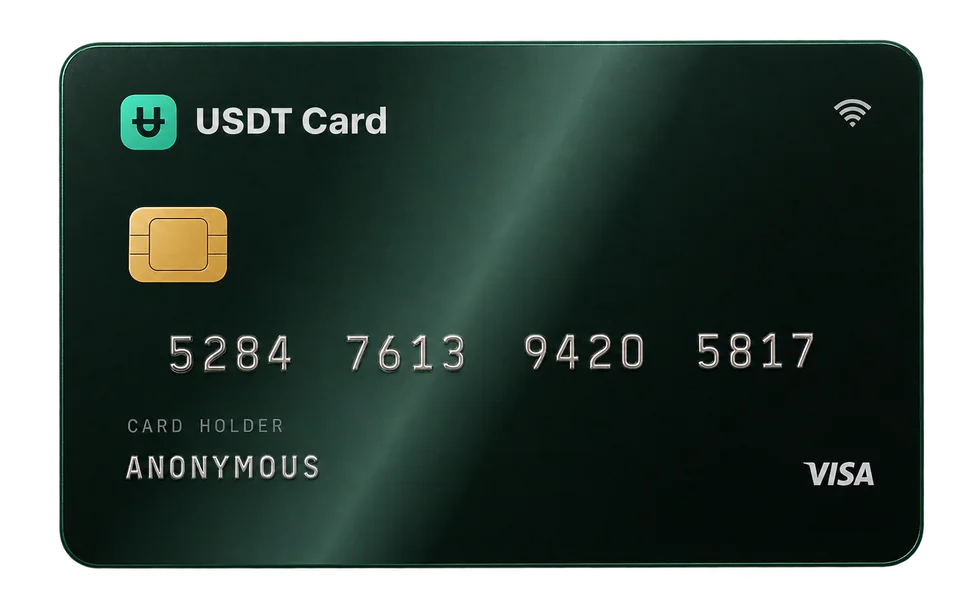
Cómo agregar una tarjeta cripto a Apple Pay y Google Pay
Agrega tu tarjeta cripto virtual a Apple Pay o Google Pay con sus datos en la billetera del móvil. Configuración paso a paso, qué BIN elegir y soluciones.
Para agregar una tarjeta cripto a Apple Pay o Google Pay, abre la app de billetera de tu teléfono, elige agregar una tarjeta de crédito o débito e introduce el número, la fecha de vencimiento y el CVV de la tarjeta virtual que ves en tu panel. Cuando la billetera acepte la tarjeta, podrás pagar acercando el teléfono a cualquier terminal sin contacto, y el pago se descontará del saldo de la tarjeta, que recargaste con criptomonedas.
Por qué poner una tarjeta cripto en una billetera móvil
Una tarjeta virtual existe solo como números en una pantalla. Eso funciona bien para pagar en línea, pero la mayoría de las tiendas quieren una tarjeta o un teléfono en la caja. Una billetera móvil cubre ese hueco:
- Paga en tiendas físicas en terminales sin contacto, sin tarjeta de plástico.
- Pagos en línea más rápidos en apps y sitios web que ofrecen botones de Apple Pay o Google Pay.
- El número de tarjeta queda privado. Las billeteras suelen usar un token específico del dispositivo en los pagos en tienda en lugar de enviar tu número de tarjeta real al comercio.
- Seguridad del teléfono. Los pagos se confirman con Face ID, Touch ID, la huella dactilar o el PIN del dispositivo.
En USDT Crypto Card, la compatibilidad con Apple Pay y Google Pay está incluida en el plan Virtual.
Antes de empezar
Comprueba esto primero; la mayoría de las configuraciones fallidas se deben a uno de estos puntos:
- Un correo electrónico confirmado. Lo necesitas antes de poder depositar, emitir o recargar una tarjeta.
- Una tarjeta con saldo. Emite una tarjeta y cárgala desde tu saldo. Algunas billeteras hacen una pequeña verificación al agregar una tarjeta, así que una tarjeta con saldo cero puede fallar.
- Un BIN compatible con billeteras. Los BIN difieren en lo bien que funcionan con billeteras móviles. Al emitir la tarjeta, elige uno de los BIN marcados para Apple Pay y Google Pay. Puedes comparar los 9 BIN en la sección de tarjetas, y nuestra guía sobre qué es un BIN explica por qué importa.
- Un teléfono compatible. Apple Pay necesita un iPhone o Apple Watch compatible; Google Pay necesita un teléfono Android con NFC y bloqueo de pantalla configurado.
Cómo agregar la tarjeta a Apple Pay (iPhone)
- En tu panel de USDT Crypto Card, abre la tarjeta y muestra su número, fecha de vencimiento y CVV.
- En tu iPhone, abre la app Wallet.
- Toca el botón + y elige Tarjeta de débito o crédito.
- Elige introducir los datos manualmente y escribe el número de tarjeta, el nombre que figura en ella, la fecha de vencimiento y el CVV. El nombre predeterminado de la tarjeta es "Anonymous"; usa exactamente el nombre que aparece en tu panel.
- Acepta los términos y completa el paso de verificación que pida la billetera.
- Cuando la tarjeta aparezca en Wallet, puedes configurarla como tarjeta predeterminada si quieres.
Para pagar, pulsa dos veces el botón lateral (o el botón de inicio en modelos antiguos), confirma con Face ID o Touch ID y acerca el teléfono a la terminal.
Cómo agregar la tarjeta a Google Pay (Android)
- En tu panel, abre la tarjeta y muestra sus datos.
- En tu teléfono Android, abre Google Wallet.
- Toca Añadir a Wallet, luego Tarjeta de pago y después Nueva tarjeta de crédito o débito.
- Introduce los datos manualmente: número, vencimiento, CVV, nombre y los campos de dirección de facturación que pida la app.
- Acepta los términos del emisor y termina el paso de verificación.
- Asegúrate de que el NFC esté activado y de que Google Wallet sea la app de pago predeterminada en los ajustes del teléfono.
Para pagar, desbloquea el teléfono y acércalo a la terminal.
Si la billetera pide verificación
Las apps de billetera a veces piden verificar una tarjeta nueva antes de activarla. Todas las tarjetas de USDT Crypto Card están inscritas en 3D Secure, y los códigos de verificación de tus tarjetas se envían a tu correo electrónico confirmado, así que ten abierta tu bandeja de entrada mientras agregas la tarjeta. Si no llega ningún código en unos minutos, inténtalo más tarde o abre un ticket de soporte desde tu panel.
Cuando la tarjeta no se agrega: soluciones comunes
"Tarjeta no compatible" o "No se pudo agregar la tarjeta"
Normalmente significa que la billetera, o el programa de tarjetas que hay detrás, no acepta esa tarjeta para tokenización. La solución más eficaz es emitir una tarjeta nueva con un BIN marcado para billeteras móviles. Cada tarjeta cuesta $1, así que probar un segundo BIN es barato.
Los datos fueron rechazados
Revisa el número, el vencimiento y el CVV por si hay errores. Usa el nombre exactamente como aparece en la tarjeta en tu panel.
La tarjeta se agregó pero los pagos fallan
- Asegúrate de que la tarjeta tenga saldo suficiente, con un margen para las terminales que preautorizan un importe mayor.
- Comprueba que la tarjeta no esté congelada en tu panel.
- En Android, confirma que Google Wallet es la app sin contacto predeterminada y que el NFC está activado.
- Revisa el historial de transacciones de la tarjeta; los rechazos aparecen ahí con el nombre del comercio.
Superaste un límite
En el plan Virtual, las tarjetas pueden gastar hasta $5,000 por transacción y $20,000 al mes. Platinum, que se desbloquea con un único depósito de $300 o más, no tiene límites de gasto.
Mantener la tarjeta recargada
La billetera gasta lo que haya en la tarjeta, así que planifica tus recargas. Pasar dinero del saldo de tu cuenta a una tarjeta existente no tiene comisión, con un mínimo de $10. Los depósitos en tu cuenta tienen una comisión del 2% por debajo de $300 y ninguna desde $300. Si usas la tarjeta para el gasto diario, un depósito grande y varias recargas gratuitas suele ser la opción más barata. Más información en nuestra guía de comisiones de las tarjetas cripto.
¿Tarjeta virtual en la billetera o tarjeta física?
Para la mayoría de la gente, una tarjeta virtual en Apple Pay o Google Pay cubre el gasto diario en tiendas. Una tarjeta física es útil donde no se aceptan pagos sin contacto con el teléfono, o si prefieres no depender del teléfono. Los usuarios Platinum pueden pedir una por una tarifa de envío fija de $20. Comparamos ambas en tarjeta cripto virtual vs. física.
Preguntas frecuentes
¿Puedo usar una tarjeta cripto con Apple Pay?
Sí. Agrega los datos de la tarjeta virtual a la app Wallet de tu iPhone y paga acercando el teléfono a las terminales sin contacto. Elegir un BIN marcado para billeteras móviles te da la mejor probabilidad de que acepten la tarjeta.
¿Google Pay funciona con tarjetas cripto virtuales?
Sí. Agrega la tarjeta en Google Wallet como una nueva tarjeta de crédito o débito. Asegúrate de que el NFC esté activado y de que Google Wallet sea tu app de pago predeterminada.
¿Qué BIN debo elegir para Apple Pay y Google Pay?
Elige uno de los BIN etiquetados para Apple Pay y Google Pay al emitir la tarjeta. Están seleccionados por su compatibilidad con billeteras móviles.
¿Por qué mi billetera dice que la tarjeta no es compatible?
Puede que el programa de tarjetas de ese BIN no admita la tokenización en esa billetera. Emitir una tarjeta con un BIN compatible con billeteras suele resolverlo.
¿Pago algo extra por usar la tarjeta a través de una billetera?
No. Un pago con billetera es una transacción con tarjeta normal, así que tiene la misma comisión de $0.30 en pagos aprobados, y los rechazos son gratuitos.