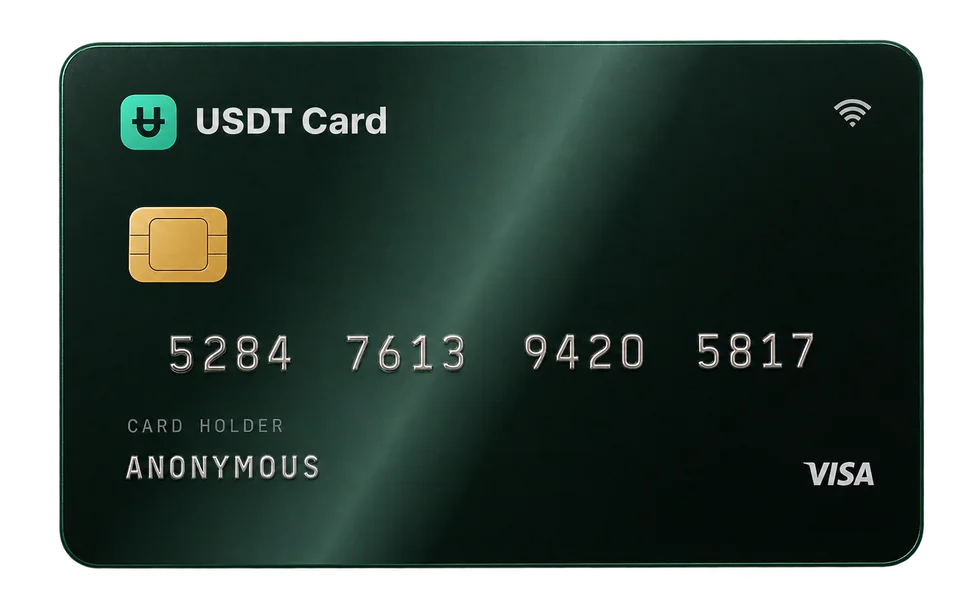
Comment ajouter une carte crypto à Apple Pay et Google Pay
Ajoutez une carte virtuelle crypto à Apple Pay ou Google Pay en saisissant ses données dans le Wallet de votre téléphone. Étapes, choix du BIN et solutions.
Pour ajouter une carte crypto à Apple Pay ou Google Pay, ouvrez l'application de portefeuille de votre téléphone, choisissez d'ajouter une carte de crédit ou de débit, puis saisissez le numéro, la date d'expiration et le CVV de la carte virtuelle depuis votre tableau de bord. Une fois la carte acceptée par le portefeuille, vous pouvez payer sans contact avec votre téléphone sur n'importe quel terminal compatible, et le paiement est prélevé sur le solde de la carte, que vous avez approvisionné en crypto.
Pourquoi mettre une carte crypto dans un portefeuille mobile
Une carte virtuelle n'existe que sous forme de chiffres à l'écran. C'est parfait pour payer en ligne, mais la plupart des magasins attendent une carte ou un téléphone en caisse. Un portefeuille mobile comble ce manque :
- Payer en magasin sur les terminaux sans contact, sans carte en plastique.
- Payer plus vite en ligne dans les applis et sur les sites qui proposent les boutons Apple Pay ou Google Pay.
- Le numéro de carte reste privé. Pour les paiements en magasin, les portefeuilles utilisent généralement un jeton propre à l'appareil au lieu de transmettre votre vrai numéro de carte au commerçant.
- La sécurité du téléphone. Les paiements sont validés par Face ID, Touch ID, empreinte digitale ou code de l'appareil.
Sur USDT Crypto Card, la compatibilité Apple Pay et Google Pay est incluse dans l'offre Virtual.
Avant de commencer
Vérifiez d'abord ces points ; la plupart des échecs d'ajout au portefeuille viennent de l'un d'eux :
- Un e-mail confirmé. Il est nécessaire avant de pouvoir déposer, émettre ou recharger une carte.
- Une carte approvisionnée. Émettez une carte et rechargez-la depuis votre solde. Certains portefeuilles effectuent une petite vérification à l'ajout d'une carte : une carte au solde nul peut échouer.
- Un BIN compatible avec les portefeuilles. Les BIN ne fonctionnent pas tous aussi bien avec les portefeuilles mobiles. À l'émission de la carte, choisissez l'un des BIN signalés pour Apple Pay et Google Pay. Vous pouvez comparer les 9 BIN dans la section cartes, et notre guide qu'est-ce qu'un BIN explique pourquoi c'est important.
- Un téléphone compatible. Apple Pay nécessite un iPhone ou une Apple Watch compatible ; Google Pay, un téléphone Android avec NFC et un verrouillage d'écran configuré.
Comment ajouter la carte à Apple Pay (iPhone)
- Dans votre tableau de bord USDT Crypto Card, ouvrez la carte et affichez son numéro, sa date d'expiration et son CVV.
- Sur votre iPhone, ouvrez l'application Cartes (Wallet).
- Touchez le bouton + et choisissez Carte de débit ou de crédit.
- Choisissez la saisie manuelle, puis tapez le numéro de carte, le nom sur la carte, la date d'expiration et le CVV. Le nom par défaut sur la carte est « Anonymous » ; utilisez exactement le nom affiché dans votre tableau de bord.
- Acceptez les conditions et effectuez l'étape de vérification éventuellement demandée par le portefeuille.
- Une fois la carte affichée dans Cartes, vous pouvez la définir comme carte par défaut si vous le souhaitez.
Pour payer, appuyez deux fois sur le bouton latéral (ou le bouton principal sur les anciens modèles), validez avec Face ID ou Touch ID, et approchez le téléphone du terminal.
Comment ajouter la carte à Google Pay (Android)
- Dans votre tableau de bord, ouvrez la carte et affichez ses données.
- Sur votre téléphone Android, ouvrez Google Wallet.
- Touchez Ajouter à Wallet, puis Carte de paiement, puis Nouvelle carte de crédit ou de débit.
- Saisissez les données manuellement : numéro, date d'expiration, CVV, nom et champs d'adresse de facturation demandés par l'application.
- Acceptez les conditions de l'émetteur et terminez l'éventuelle étape de vérification.
- Vérifiez que le NFC est activé et que Google Wallet est défini comme application de paiement par défaut dans les réglages du téléphone.
Pour payer, déverrouillez votre téléphone et approchez-le du terminal.
Si le portefeuille demande une vérification
Les applications de portefeuille demandent parfois de vérifier une nouvelle carte avant de l'activer. Chaque carte USDT Crypto Card est inscrite au 3D Secure, et les codes de vérification de vos cartes sont envoyés à votre adresse e-mail confirmée : gardez votre boîte de réception ouverte pendant l'ajout de la carte. Si aucun code n'arrive au bout de quelques minutes, réessayez plus tard ou ouvrez un ticket de support depuis le tableau de bord.
Quand la carte refuse de s'ajouter : solutions courantes
« Carte non prise en charge » ou « Impossible d'ajouter la carte »
Cela signifie généralement que le portefeuille, ou le programme de carte derrière, n'accepte pas cette carte pour la tokenisation. La solution la plus efficace consiste à émettre une nouvelle carte sur un BIN signalé pour les portefeuilles mobiles. Une carte coûte 1 $ : tester un second BIN revient donc peu cher.
Les données ont été refusées
Vérifiez le numéro, la date d'expiration et le CVV pour repérer une faute de frappe. Utilisez le nom exactement tel qu'il apparaît sur la carte dans votre tableau de bord.
La carte est ajoutée mais les paiements échouent
- Vérifiez que la carte a un solde suffisant, avec une marge pour les terminaux qui pré-autorisent un montant plus élevé.
- Vérifiez que la carte n'est pas gelée dans votre tableau de bord.
- Sur Android, confirmez que Google Wallet est l'application sans contact par défaut et que le NFC est activé.
- Consultez l'historique des transactions de la carte ; les refus y apparaissent avec le nom du commerçant.
Vous dépassez un plafond
Avec l'offre Virtual, les cartes peuvent dépenser jusqu'à 5 000 $ par transaction et 20 000 $ par mois. L'offre Platinum, débloquée par un dépôt unique de 300 $ ou plus, n'a pas de plafond de dépenses.
Garder la carte approvisionnée
Le portefeuille dépense ce qui se trouve sur la carte : planifiez vos recharges. Transférer de l'argent du solde de votre compte vers une carte existante est sans frais, avec un minimum de 10 $. Les dépôts sur votre compte sont soumis à 2 % de frais en dessous de 300 $ et à aucun frais à partir de 300 $. Si vous utilisez la carte au quotidien, un dépôt plus important suivi de plusieurs recharges gratuites est généralement la formule la moins chère. Plus de détails dans notre guide des frais des cartes crypto.
Carte virtuelle dans un portefeuille ou carte physique ?
Pour la plupart des gens, une carte virtuelle dans Apple Pay ou Google Pay suffit pour les achats courants en magasin. Une carte physique est utile là où le paiement sans contact par téléphone n'est pas accepté, ou si vous préférez ne pas dépendre de votre téléphone. Les utilisateurs Platinum peuvent en commander une pour un forfait de livraison de 20 $. Nous comparons les deux dans carte crypto virtuelle ou physique.
Questions fréquentes
Peut-on utiliser une carte crypto avec Apple Pay ?
Oui. Ajoutez les données de la carte virtuelle dans l'application Cartes de votre iPhone, puis payez en approchant votre téléphone des terminaux sans contact. Choisir un BIN signalé pour les portefeuilles mobiles maximise les chances que la carte soit acceptée.
Google Pay fonctionne-t-il avec les cartes virtuelles crypto ?
Oui. Ajoutez la carte dans Google Wallet comme nouvelle carte de crédit ou de débit. Vérifiez que le NFC est activé et que Google Wallet est votre application de paiement par défaut.
Quel BIN choisir pour Apple Pay et Google Pay ?
Choisissez l'un des BIN marqués Apple Pay et Google Pay lors de l'émission de la carte. Ils sont sélectionnés pour leur compatibilité avec les portefeuilles mobiles.
Pourquoi mon portefeuille indique-t-il que la carte n'est pas prise en charge ?
Le programme de carte associé à ce BIN ne prend peut-être pas en charge la tokenisation dans ce portefeuille. Émettre une carte sur un BIN compatible avec les portefeuilles règle généralement le problème.
Y a-t-il un surcoût à payer via un portefeuille ?
Non. Un paiement via un portefeuille est une transaction par carte normale : il est soumis aux mêmes frais de 0,30 $ pour les paiements acceptés, et les refus sont gratuits.