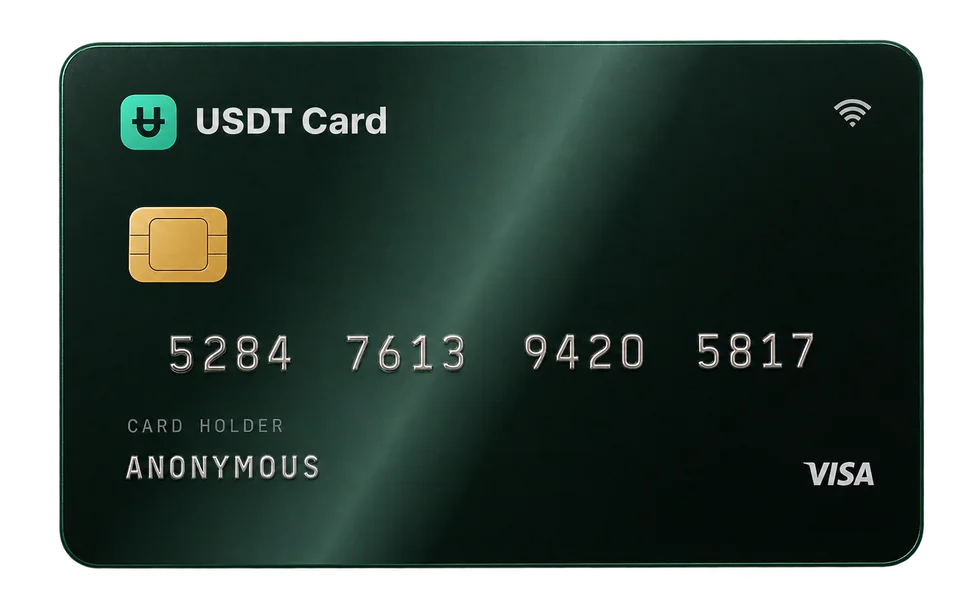
Kripto Kart Apple Pay ve Google Pay'e Nasıl Eklenir?
Kripto sanal kartı, bilgilerini telefonunuzun cüzdanına girerek Apple Pay veya Google Pay'e ekleyin. Adım adım kurulum, doğru BIN seçimi ve hata çözümleri.
Kripto kartı Apple Pay veya Google Pay'e eklemek için telefonunuzun cüzdan uygulamasını açın, kredi veya banka kartı eklemeyi seçin ve kart panelinizdeki sanal kart numarasını, son kullanma tarihini ve CVV'yi girin. Cüzdan kartı kabul ettiğinde, herhangi bir temassız POS cihazında telefonunuzu okutarak ödeme yapabilirsiniz; ödeme, kriptoyla fonladığınız kart bakiyesinden çekilir.
Kripto kartı neden mobil cüzdana eklemeli?
Sanal kart yalnızca ekrandaki rakamlardan ibarettir. Bu online ödemeler için iyi çalışır, ama çoğu mağaza kasada bir kart ya da telefon ister. Mobil cüzdan bu boşluğu kapatır:
- Fiziksel mağazalarda ödeme, plastik kart olmadan temassız POS cihazlarında.
- Daha hızlı online ödeme, Apple Pay veya Google Pay butonu sunan uygulama ve sitelerde.
- Kart numarası gizli kalır. Cüzdanlar mağaza içi ödemelerde gerçek kart numaranızı satıcıya göndermek yerine genellikle cihaza özel bir token kullanır.
- Telefon düzeyinde güvenlik. Ödemeler Face ID, Touch ID, parmak izi veya cihaz PIN'inizle onaylanır.
USDT Crypto Card'da Apple Pay ve Google Pay desteği Virtual planına dahildir.
Başlamadan önce
Önce bunları kontrol edin; başarısız cüzdan kurulumlarının çoğu bunlardan birine dayanır:
- Doğrulanmış e-posta. Bakiye yatırmadan, kart oluşturmadan veya karta yükleme yapmadan önce gereklidir.
- Bakiyesi olan bir kart. Bir kart oluşturun ve bakiyenizden yükleme yapın. Bazı cüzdanlar kart eklerken küçük bir doğrulama kontrolü yapar; bu yüzden bakiyesi sıfır olan bir kart başarısız olabilir.
- Cüzdan dostu bir BIN. BIN'ler mobil cüzdanlarla ne kadar iyi çalıştıkları konusunda farklılık gösterir. Kartı oluştururken Apple Pay ve Google Pay için işaretlenmiş BIN'lerden birini seçin. 9 BIN'in tamamını kartlar bölümünde karşılaştırabilirsiniz; BIN nedir rehberimiz de bunun neden önemli olduğunu açıklıyor.
- Desteklenen bir telefon. Apple Pay uyumlu bir iPhone veya Apple Watch gerektirir; Google Pay ise NFC'li ve ekran kilidi ayarlanmış bir Android telefon ister.
Kart Apple Pay'e nasıl eklenir? (iPhone)
- USDT Crypto Card panelinizde kartı açın ve numarasını, son kullanma tarihini ve CVV'sini görüntüleyin.
- iPhone'unuzda Cüzdan (Wallet) uygulamasını açın.
- + düğmesine dokunun ve Banka veya Kredi Kartı'nı seçin.
- Kart bilgilerini elle girmeyi seçin, ardından kart numarasını, kart üzerindeki adı, son kullanma tarihini ve CVV'yi yazın. Kart üzerindeki varsayılan ad "Anonymous"tur; panelinizde gösterilen adı aynen kullanın.
- Koşulları kabul edin ve cüzdanın istediği doğrulama adımlarını tamamlayın.
- Kart Cüzdan'da göründüğünde, isterseniz varsayılan kartınız olarak ayarlayabilirsiniz.
Ödemek için yan düğmeye (eski modellerde ana ekran düğmesine) iki kez basın, Face ID veya Touch ID ile onaylayın ve telefonu POS cihazına yaklaştırın.
Kart Google Pay'e nasıl eklenir? (Android)
- Panelinizde kartı açın ve bilgilerini görüntüleyin.
- Android telefonunuzda Google Cüzdan'ı (Google Wallet) açın.
- Cüzdan'a ekle'ye, ardından Ödeme kartı'na ve Yeni kredi veya banka kartı'na dokunun.
- Bilgileri elle girin: numara, son kullanma tarihi, CVV, ad ve uygulamanın istediği fatura adresi alanları.
- Kartı çıkaran kuruluşun koşullarını kabul edin ve doğrulama adımlarını bitirin.
- NFC'nin açık olduğundan ve telefon ayarlarında Google Cüzdan'ın varsayılan ödeme uygulaması olduğundan emin olun.
Ödemek için telefonunuzun kilidini açın ve POS cihazına yaklaştırın.
Cüzdan doğrulama isterse
Cüzdan uygulamaları yeni bir kartı etkinleştirmeden önce bazen doğrulama ister. Her USDT Crypto Card kartı 3D Secure'a kayıtlıdır ve kartlarınızın doğrulama kodları doğrulanmış e-posta adresinize gönderilir; bu yüzden kartı eklerken paneli açık tutun. Birkaç dakika içinde kod gelmezse daha sonra tekrar deneyin veya panelinizden bir destek talebi açın.
Kart eklenmiyorsa: yaygın çözümler
"Kart desteklenmiyor" veya "Kart eklenemedi"
Bu genellikle cüzdanın ya da arkasındaki kart programının o kartı tokenizasyon için kabul etmediği anlamına gelir. En etkili çözüm, mobil cüzdanlar için işaretlenmiş bir BIN üzerinde yeni bir kart oluşturmaktır. Kartlar tanesi $1 olduğu için ikinci bir BIN denemek ucuzdur.
Bilgiler reddedildi
Numarada, son kullanma tarihinde ve CVV'de yazım hatası olup olmadığını tekrar kontrol edin. Adı panelinizdeki kartta göründüğü şekliyle aynen kullanın.
Kart eklendi ama ödemeler başarısız oluyor
- Kartta yeterli bakiye olduğundan emin olun; daha yüksek bir tutar için ön provizyon alan cihazlar için biraz pay bırakın.
- Kartın panelinizde dondurulmuş olmadığını kontrol edin.
- Android'de Google Cüzdan'ın varsayılan temassız uygulama olduğunu ve NFC'nin açık olduğunu doğrulayın.
- Kartın işlem geçmişine bakın; reddedilen işlemler orada satıcının adıyla görünür.
Limiti aştınız
Virtual planında kartlar işlem başına $5,000'a ve aylık $20,000'a kadar harcayabilir. Tek seferde $300 veya üzeri bir yatırmayla açılan Platinum'da harcama limiti yoktur.
Kart bakiyesini dolu tutmak
Cüzdan, kartta ne varsa onu harcar; bu yüzden yüklemelerinizi planlayın. Hesap bakiyenizden mevcut bir karta para aktarmak ücretsizdir ve en az $10'dır. Hesabınıza yapılan yatırmalardan $300 altında %2 ücret alınır, $300 ve üzerinde ücret alınmaz. Kartı günlük harcamalar için kullanıyorsanız, tek bir büyük yatırma ve birkaç ücretsiz yükleme genellikle en ucuz yöntemdir. Ayrıntılar kripto kart ücretleri rehberimizde.
Cüzdanda sanal kart mı, fiziksel kart mı?
Çoğu kişi için Apple Pay veya Google Pay'deki sanal kart, günlük mağaza harcamalarını karşılar. Fiziksel kart, temassız telefonla ödemenin kabul edilmediği yerlerde ya da telefonunuza güvenmek istemediğinizde işe yarar. Platinum kullanıcıları sabit $20 teslimat ücretiyle fiziksel kart sipariş edebilir. İkisini sanal ve fiziksel kripto kart yazısında karşılaştırıyoruz.
Sık sorulan sorular
Kripto kartı Apple Pay ile kullanabilir miyim?
Evet. Sanal kartın bilgilerini iPhone'unuzdaki Cüzdan uygulamasına ekleyin, ardından temassız POS cihazlarında telefonunuzu okutarak ödeyin. Mobil cüzdanlar için işaretlenmiş bir BIN seçmek, kartın kabul edilme şansını en üst düzeye çıkarır.
Google Pay kripto sanal kartlarla çalışır mı?
Evet. Kartı Google Cüzdan'a yeni bir kredi veya banka kartı olarak ekleyin. NFC'nin açık ve Google Cüzdan'ın varsayılan ödeme uygulamanız olduğundan emin olun.
Apple Pay ve Google Pay için hangi BIN'i seçmeliyim?
Kartı oluştururken Apple Pay ve Google Pay için etiketlenmiş BIN'lerden birini seçin. Bunlar mobil cüzdan uyumluluğu göz önünde bulundurularak seçilmiştir.
Cüzdanım neden kartın desteklenmediğini söylüyor?
O BIN'in arkasındaki kart programı o cüzdanda tokenizasyonu desteklemiyor olabilir. Cüzdan dostu bir BIN üzerinde kart oluşturmak genellikle sorunu çözer.
Kartı cüzdan üzerinden kullanmak için ekstra ödeme yapar mıyım?
Hayır. Cüzdan ödemesi normal bir kart işlemidir; onaylanan ödemeler için aynı $0.30 ücret uygulanır ve reddedilen işlemler ücretsizdir.